কম্পিউটার লেবেলটি সহ পোস্টগুলি দেখানো হচ্ছে৷ সকল পোস্ট দেখান

রবিবার, ১৭ মার্চ, ২০১৩

Laptop boot process


This is just one specific example the ASUS line, however, it still has a high reference value for beginners.


See also:

http://kythuatphancung.com/forum/index.php?showtopic=22610


বুধবার, ৩০ জানুয়ারি, ২০১৩

প্রিন্টার নিয়ে বিভিন্ন ধরনের সমস্যা ও তার সমাধান


সঠিক নিয়মে প্রিন্ট নিন
কম্পিউটারের সঙ্গে প্রিন্টারের সংযোগ ঘটিয়ে যেকোনো সফটওয়্যারের প্রিন্ট কমান্ড দিলেই প্রিন্ট পাওয়া যায়। কিন্তু ভালো প্রিন্ট নেওয়ার জন্য কিছু বিষয় সম্পর্কে একটু জানা থাকা দরকার।
প্রিন্টার সংযোগ এবং ড্রাইভার:
প্রিন্টার কিনে আনার পর প্রথম কাজটি হচ্ছে সঠিকভাবে কার্ট্রিজ বা টোনার প্রিন্টারে লাগানো।এবারে বৈদ্যুতিক তারটি প্রিন্টারে
লাগিয়ে সেটিকে কম্পিউটারে সংযুক্ত করা। এরপর কম্পিউটার চালু করে Start>
Settings থেকে প্রিন্টারে ক্লিক করুন। Add Printer-এ ক্লিক করুন। এবারে Next বাটনে ক্লিক করে প্রিন্টারের নাম ও মডেল নম্বর দিয়ে দিন। (প্রিন্টারের সঙ্গে দেওয়া সিডি বা ফ্লপি হতে:- এতে প্রিন্টারের চালক সফটওয়্যার থাকে)। Have a disk অপশন সিলেক্ট করে পোর্ট সেটিংস ঠিক করে Next বাটনে ক্লিক করুন। প্রিন্ট পরীক্ষা করার জন্য Yes ও Finish ক্লিক করুন। প্রিন্টার একটি পরীক্ষামূলক প্রিন্ট দেবে।
প্রিন্ট করা:
কোনো কিছু প্রিন্ট করার আগে প্রিন্টার ট্রেতে প্রয়োজনীয় কাগজ আছে কি না দেখে নিন। এবার ফাইল মেনুতে ক্লিক করে Printer-এ ক্লিক করুন। এবার একটি উইন্ডো আসবে। উইন্ডোতে অপশনগুলো ঠিক করে দিন। ( প্রায় সব সফটওয়্যারেই একই নিয়ম)। ফাইলে যদি একাধিক পৃষ্ঠা থাকে এবং সব পৃষ্ঠাই প্রিন্ট করতে চান তবে All সিলেক্ট করুন। যে পৃষ্ঠায় মাউসের কারসর আছে যদি সেটির প্রিন্ট নিতে চান তবে Current Page সিলেক্ট করুন। যদি কয়েকটি পৃষ্ঠা প্রিন্ট করতে চান তবে Pages সিলেক্ট করে পৃষ্ঠার নম্বর দিয়ে ( যেমন- ১-৪, বা ১, ৫-৯) OK করুন।
প্রোপার্টিজ:
কাগজের আকার, কালির ধরন এবং প্রকার ঠিক করার জন্য প্রিন্ট উইজার্ডের প্রোপার্টিজে ক্লিক করুন। এখান থেকেই কাগজের ধরন, উলম্ব প্রিন্টের জন্য পোট্রেট আর অভিলম্ব প্রিন্টের জন্য ল্যান্ডস্কেপ সিলেক্ট করা যায়। সাদা-কালো প্রিন্ট করার জন্য গ্রেস্কেল আর রঙিন প্রিন্টের জন্য অটোমেটিক সিলেক্ট করা যায়। সবচেয়ে মজার কথা, খসড়া প্রিন্ট করার সময় কালি বাঁচাতে ইকোনমিক সক্রিয় করে দিতে পারেন।
অনেকগুলো প্রিন্ট: একবার কমান্ড দিয়েই একই ফাইলের একাধিক কপি প্রিন্ট করা যায়। একাধিক প্রিন্ট নেওয়ার জন্য প্রিন্ট উইজার্ডের Number of copies
-এর পাশের বক্সে সংখ্যা উল্লেখ করে দিতে হবে। যদি পাতার নম্বর অনুসারে
সাজিয়ে প্রিন্ট দিতে চান, তবে Collate সিলেক্ট করে OK করতে হবে।
প্রিন্ট নমুণা:
ছাপার পর তা কেমন দেখাবে, সেটি মনিটরে দেখে নেওয়া যায়। এ জন্য ডকুমেন্ট খুলে ফাইল মেনু থেকে Print Preview সিলেক্ট করতে হবে। নতুন উইন্ডোতে প্রিন্টের প্রিভিউ দেখা যাবে। প্রিন্ট প্রিভিউ উইন্ডোর একেবারে বাঁদিকের চিহ্নে ক্লিক করে সরাসরি প্রিন্ট নেওয়া যায়।
কাগজের ধরন:
কোনো কিছু প্রিন্ট করার আগে প্রিন্টার ট্রেতে প্রয়োজনীয় কাগজ আছে কি না দেখে নিন। সব সময় সাধারণ কাগজে প্রিন্ট করা হয় না। ফটো, আর্ট বা গ-­সি পেপারের মতো মোটা কাগজে প্রিন্ট নিতে চাইলে প্রিন্ট উইজার্ডে কাগজের ধরন পরিবর্তন করতে হয়। প্রিন্ট উইজার্ডের প্রোপার্টিজ বাটনে ক্লিক করে Media Type থেকে কাগজের ধরন পছন্দ করা যায়।
প্রিন্ট নিয়ন্ত্রণ:
প্রিন্ট কমান্ড দেওয়া হলে এবং প্রিন্টার সংযুক্ত থাকলে প্রিন্ট করা শুরু হয়। যদি কোনো কারণে প্রিন্ট বন্ধ করার প্রয়োজন হয়, তবে Start-এর Settings থেকে Print Que সিলেক্ট করে ক্লিক করুন। যে ফাইলের প্রিন্ট কমান্ড বাতিল করতে চান, সেটি সিলেক্ট করে মেনু থেকে Pause বা Cancel Printing-এ ক্লিক করুন।
লেখাকে একটিমাত্র পেজে সীমাবদ্ধ রাখা
অনেক সময় কোন একটি ডকুমেন্টের শেষ পেজটিতে দু একটি লাইন থেকে যায়, এ কারণে ডকুমেন্টটি দেখতে বাজে লাগে। বিশেষ করে প্রিন্ট করতে হলে তো আরো সমস্যা, কারণ দু-এক লাইনের জন্য অনেকগুলো পৃষ্ঠা নষ্ট হয়। অনেক সময় লেখাকে একটি পেজে সীমাবদ্ধ রাখার জন্য আমরা পেজ মার্জিন কমাই, কোথাও কোথাও ফন্ট সাইজ ছোট করে দেই। অথচ একটি কমান্ড দিয়েই এ কাজটি করা সম্ভব। ওয়ার্ড ২০০৩-এ এটি করার জন্য-
File মেনু থেকে Print Preview তে গিয়ে সেখানে Shrink to Fit (Tools মেনুর নীচে) বাটনে ক্লিক করলেই লেখাগুলো এক পৃষ্ঠায় চলে আসবে (ওয়ার্ড ২০০৭-এ এটির নাম হচ্ছে Shrink One Page)।
দেখতে ভালো না লাগলে আবার আনডু করে আগের আবস্থায় যেতে পারেন।
কম খরচে প্রিন্টিং
সাধারণভাবে কম্পিউটারে প্রিন্ট আউট নেওয়ার ক্ষেত্রে কার্টিজ, কাগজ ইত্যাদি মিলিয়ে যে খরচ পড়ে তা কিছুটা কমানো সম্ভব। এ জন্য কিছু টিপস এখানে দেওয়া হলো
১. ফাইনাল প্রিন্ট বের না করে ডিফল্ট প্রিন্ট মোড ব্যবহার করুন।
২. শুধু কারেকশন করার জন্য ছোট ফন্টে প্রিন্ট আউট নিন।
৩. প্রিন্টার প্রতিবার অন করলে প্রিন্ট হেড পরিস্কার করার জন্য বাড়তি কিছু
কালি খরচ হয়। তাই প্রিন্টার বার বার অন-অব না করে কাজ চলাকালীন
অন রাখাই ভালো।
৪. যে সব প্রিন্টরের প্রতিটি রঙের কালির জন্য আলাদা আলাদা কার্টিজ বা ট্যাংক
থাকে, সে ধরনের প্রিন্টার ব্যবহার করা লাভজনক। কারন, কোন একটি
রঙের কালি অধিক ব্যবহারের ফলে যদি তা শেষ হয়ে যায়, তাহলে কেবল
মাত্র সেই রঙের কালি কিনলেই হবে। এক্ষেত্রে সবগুলো রঙের কার্ট্রিজ
কেনার কোন প্রয়োজন হবে না।
৫. একটি কাগজের উভয় পাশে প্রিন্ট করলে কম কাগজ লাগে। কিন্তু, সব
প্রিন্টারে এ ধরনের সুবিধা পাওয়া যায় না। অনেক প্রিন্টারে প্রিন্টার ড্রাইভ
থাকে যার সাহায্যে একটি শীটের উপর একাধিক পেজ প্রিন্ট করা যাবে।
Multi-up প্রিন্টিং-এর মাধ্যমে কাগজ কমানো যায়। কালি কম খরচ হয়
এবং খুব দ্রুত প্রিন্ট করা যায়।
৬. এছাড়াও Final Print 2000-এর মতো কিছু সফটওয়্যার আছে যার সাহায্যে
একটি কাগজে দুই, চার অথবা আটটি পেজের বিষয়বস্ত্তু (কনটেন্ট)একত্রে
প্রিন্ট করা যায়। আপনার প্রিন্টার যদি ডুয়েল সাইড প্রিন্টিং সাপোর্ট নাও করে
তবু এই সফটওয়্যারের মাধ্যমে একটি কাগজের উভয় পার্শ্বে প্রিন্ট করতে
পারবেন। http://www.fineprint.com/ ওয়েব সাইটে এই সফটওয়্যারটি
পাবেন।
দ্রুত প্রিন্ট করতে
ক. আপনি যদি সাধারণ সময়ের চেয়ে দ্রুত প্রিন্ট করতে চান তবে প্রিন্ট ডায়ালগ বক্সের Options সক্রিয় করুন। মনে রাখবেন এ ক্ষেত্রে পুরো প্রিন্ট না হওয়া পর্যমত্ম আপনার সফটওয়্যার ব্যসত্ম থাকবে এবং সে সময়ে সেটিতে কোনো কাজও করতে পারবেন না।
খ. আরেকটা টিপস হলো- এ ক্ষেত্রে পোর্ট সেটিংস(Properties>Details) এর ভেতরে অপশনটি বন্ধ করে দিতে পারেন। এতে আরো দ্রুত প্রিন্ট হবে।
গ. এ ছাড়া প্রিন্ট কোয়ালিটি (মান) কমিয়েও দ্রুত প্রিন্ট আউটপুট পেতে পারেন। সাধারণত প্রিন্টারে হাই কোয়ালিটি, নরমাল এবং ড্রাফট-এ তিন রকম প্রিন্ট কোয়ালিটি থাকে। যদি এমন কোনো ডকুমেন্ট হয় যার প্রেজেন্টেশন ভ্যালু নেই, অথচ আপনার দ্রুত প্রিন্ট চাই, সে ক্ষেত্রে ডকুমেন্টকে লো-কোয়ালিটিতে প্রিন্ট দিলে খুব দ্রুত ফলাফল পাবেন।
অনেক কম্পিউটারে একটি প্রিন্টার ব্যবহার করুন
আপনার বাসায় বা অফিসে যদি একাধিক কম্পিউটার থাকে এবং সেগুলোর মধ্যে নেটওয়াকিং করা থাকে তবে একটি প্রিন্টার ব্যবহার করে সব কম্পিউটার থেকে প্রিন্ট করা সম্ভব।
প্রথমে সব কম্পিউটারে প্রিন্টার ইনস্টল করে নিন।
এবার Start মেন্যু থেকে Settings-এ গিয়ে প্রিন্টারে ক্লিক করুন।
Add Printers আইকনে ডাবল ক্লিক করুন এবং Next বাটনে ক্লিক করুন।
Network printer সিলেক্ট করে Next বাটনে ক্লিক করে প্রিন্টারের নাম সিলেক্ট করুন এবং আবার Next বাটনে ক্লিক করুন।
Network UNC-এর জন্য সার্ভার ও প্রিন্টারের নাম লিখুন এবং
Next বাটনে ক্লিক করুন।
6. যদি Connection test করতে চান, তবে Yes বাটনে ক্লিক করুন। সবশেষে Finish বাটনে ক্লিক করুন।
প্রিন্টারের ERROR মেসেজ এড়ানো
কখনো কখনো বড় বড় ডকুমেন্ট প্রিন্ট করার সময় সেটি সব কিছু অ্যাডজাষ্ট করে নেওয়ার আগেই প্রিন্টার রেডি হয়ে যায় এবং Time out Error মেসেজ চলে আসে, যা অত্যন্ত বিরক্তিকর।এই সমস্যা এড়ানোর জন্য প্রিন্টারের Wating Time আরো বৃদ্ধি করে দিতে পারেন। এজন্য-
(K) Control Panelএর Printers অপশনে যান।
(L) আপনার ব্যবহৃত প্রিন্টার আইকনে রাইট ক্লিক করে Properties সিলেক্ট করুন।
(M) Details ট্যাবে গিয়ে Not Selected ফিল্ডের মান প্রয়োজনমতো বাড়িয়ে দিন।
এর ফলে আপনার অ্যাপ্লিকেশন প্রোগ্রামসমূহ প্রিন্ট আউট ডকুমেন্ট রেডি করতে আরও অধিক সময় পাবে। এছাড়াও প্রিন্টারের পারফরমেন্স অনেকটাই তার অবস্থার উপর নির্ভর করে। অর্থাৎ যদি কোনো প্রিন্টার অনেকদিন ধরে ব্যবহার করা সত্ত্বেও সেটা খুলে পরিস্কার করা না হয় অথবা নিয়মিত সেটির পরিচর্যা না করা হয় তাহলে অনেক ভালো প্রিন্টারও বিভিন্ন সমস্যার সৃষ্টি করতে পারে।এজন্য আপনার ব্যবহৃত প্রিন্টারটির নিয়মিত Maintainance-এর প্রতি নজর রাখুন।
প্রিন্টারের যন্ত্রপাতি
ঠিকমতো যত্ন ও ব্যবহার করা হলে একটি সাধারন প্রিন্টারও অনেক দিন স্বাভাবিক কাজ চালিয়ে যেতে পারে। প্রিন্টারের সঠিক রক্ষণাবেক্ষণের জন্য কিছু নিয়ম-কানুন দেওয়া হলো-
প্রিন্টার হেড পরিস্কার রাখুন। তা না হলে নজলে কালি জমে আটকে থাকবে, যা পরে পরিস্কার ছাপার কাজে বাধার সৃষ্টি করবে। প্রিন্টার হেড পরিস্কার করার জন্য কার্ট্রিজ সরিয়ে নিন। এরপর নরম সুতির কাপড় সামান্য পানিতে ভিজিয়ে তা দিয়ে হেড পরিস্কার করুন। শুকিয়ে গেলে কার্টিজ পুনরায় স্থাপন করুন।
নিয়মিত প্রিন্টার ব্যবহার করে কালি শুকিয়ে যাওয়া প্রতিরোধ করুন। সপ্তাহে অন্তত একবার প্রিন্ট করলে কালি সহজে শুকিয়ে যায় না আর প্রিন্টারও ভালো থাকে।
প্রিন্টারের কাগজ রাখার স্থানটি যথাযথভাবে ব্যবহার করুন। প্রিন্টের মাঝপথে কাগজ আটকে গেলে তা টানাটানি করে বের করার চেষ্টা করবেন না। এতে পুরো পিন্টারটি নষ্ট হওয়ার আশঙ্কা থাকে। প্রয়োজনে এ জাতীয় পরিস্থিতিতে পিন্টারের কারিগরি নির্দেশিকার সাহায্য নিতে পারেন। আর কাগজের ক্ষেত্রে সঠিক আকার, ওজন ও পর্যাপ্ত মার্জিন রেখে তা ব্যবহার করাটাই ভালো।
ব্যবহার না হলে সবসময় প্রিন্টারের পাওয়ার অন করে রাখার কোন দরকার নেই। কেবল কাজের সময় পিন্টারের পাওয়ার অন করে দীর্ঘদিন উঁচুমানের প্রিন্টিং করা সম্ভব। তবে কজের মাঝপথে কখনোই প্রিন্টার অব করা উচিত নয়। আর পাওয়ার অব করার পরই কেবল প্লাগ খুলে নেওয়া যাবে।
আজকাল সফটওয়্যারের সাহায্যেও প্রিন্টারের কালি পরিস্কার করা যায়। এর সাহায্য নেওয়া যেতে পারে। তবে এ কাজটি প্রয়োজনের অতিরিক্ত বারবার করলে তা কাজের বদলে অকাজই বরং হবে।
কালি শেষ হওয়ার বা কমে আসার সতর্কবার্তা পাওয়া মাত্রই তা বদলে ফেলুন। শেষ মুহুর্ত পর্যন্ত অপেক্ষা করলে প্রিন্টার হেড ও নজলের উপর চাপ পরে। তাই সময় থাকতেই নতুন কালি প্রতিস্থাপন করুন।

মুভি ডাউনলোডের সময় Cam, R5, BDRip এসব কী?

 ডাউনলোডের সময় আমরা সবাই দেখেছি মুভির শেষে PDVDRip, BRRip, TS ইত্যাদি লেখা থাকে। আমাদের অনেকেরই এসব সম্পর্কে জ্ঞান নেই। তাহলে আসুন একটু জেনে নেয়া যাক। আমার এই ছোট্ট প্রয়াস হয়ত আপনাদেরকে ভবিষ্যতে আরো ভালভাবে মুভি ডাউনলোড দিতে সাহায্য করবে। মূলত মুভির শেষে যে লেখাগুলো থাকে তা রিপিং (Ripping) স্টাইল চিহ্নিত করে।


CAM Rip

মুভি যখন প্রথম রিলিজ হয় তখন এই রিপের ফাইলগুলো ইন্টারনেটে ছাড়া হয়। দেখেই বোঝা যায়, এটি হল Cam অর্থাৎ ক্যামেরা দ্বারা রিপ করা।
সিনেমা হলের প্রিন্টই হল ক্যাম রিপ যাকে আমরা বলে থাকি Hall Print. এ ধরনের রিপের কোয়ালিটি নিম্নমানের হয়। একটি পাওয়ারফুল ক্যামেরা দিয়ে হলে বসেই স্ক্রিন ভিডিও করা হয়। সাউন্ড নেয়া হয় ক্যামেরার সাথের স্পিকার দিয়ে অথবা হলের স্পিকারের লাইন থেকে। অনেক ক্ষেত্রেই হাঁত কাপার কারনে স্ক্রিনও কেঁপে যায়, আবার সামনে দিয়ে যদি কোন লোক হেঁটে যায় তবে তাকেও দেখা যায়। বসার জায়গা সঠিক না হলে রিপিং এর সময় স্ক্রিনের চারদিকের বর্ডারটি স্পষ্ট হয়ে ওঠে (অর্থাৎ সিনেমা হলের পর্দার বর্ডার)। আবার অনেক সময় একটি কোনা থেকে বসে রেকর্ড করলে সিনেমা অনেকটা বাকা বলে মনে হয়।
আমাদের এই উপমহাদেশে যে সকল Cam Rip হয় সেগুলো খুব নিম্নমানের। তবে পশ্চিমা দেশের হলের পর্দা স্পষ্ট এবং সেখানে রিপিং সম্পর্কিত প্রতিভা ভাল হওয়ায় সেখানকার ক্যাম রিপ একটু ভাল কোয়ালিটির হয়।

PDVD Rip

এর পুরো অর্থ সম্পর্কে ইন্টারনেটে মতভেদ আছে। কেউ বলেন এর অর্থ Pre DVD Rip আবার কেউ বলেন Pirated DVD Rip. তবে যেটাই হোক না কেন, এটা কিন্তু এই আমাদের এশিয়া মহাদেশ সম্পর্কিত। প্রি ডিভিডি রিপ বলতে বুঝায় সিনেমার অফিশিয়াল রিলিজ হওয়ার আগেই যে রিপ করে সিনেমা ইন্টারনেটে রিলিজ করা হয়। আর এসব ডিস্ক সাধারনত সিলভার ডিস্ক হয় যা কিন্তু সস্তা।
আমরা বাজারে যেগুলো কিনি সেগুলোর বেশিরভাগই PDVD রিপ।

DVD Rip

এটি হল PDVD এর যমজ ভাই। একই জিনিস। এটি সরাসরি DVD থেকে রিপিং করে Xvid/DivX (ইনকোডিং ফরম্যাট) ইনকোডিং ফরম্যাটে এনে ইন্টারনেটে রিলিজ করা হয়। এটি হল ফাইনালি রিলিজড ডিভিডির রিপ। কোয়ালিটি বেশিরভাগ ক্ষেত্রেই ভাল হয়।

TV Rip

টিভি হল বর্তমানে আমাদের বিনোদনের অন্যতম মাধ্যম। অনেকের কম্পিউটারে টিভি কার্ড লাগানো থাকে এবং তা দিয়েই আমরা পিসিতে টিভি দেখতে পারে। কিছু উন্নতমানের কার্ড হলে সরাসরি টিভি থেকেই রেকর্ড সম্ভব হয়। তবে কোয়ালিটি কেমন হবে তা নির্ভর করে আপনার টিভি স্ক্রিন কত পরিষ্কার এবং চ্যানেল কত স্বচ্ছ। Television থেকে যেসব রিপিং করে ইন্টারনেটে ছাড়া হয় সেগুলোই হল টিভি রিপ।
মূলত মুভি TVRip হয় না। কোন টেলিফিল্ম, নাটক ইত্যাদি TVRip হয়ে থাকে। আমাদের দেশে এর প্রচলন কম কেননা আমাদের দেশের লোকাল ক্যাবল নেটওয়ার্কের কোয়ালিটি ভাল নয়।

BRRip OR BDRip

Blue Ray Disk এর নাম আপনারা সবাই শুনেছেন। এগুলো ডিস্কের দাম অনেক বেশি এবং আমাদের দেশে পাওয়া যায় কিনা সে সম্পর্কে আমি বলতে পারব না। Blue Ray ডিস্ক থেকে রিপিং করে যে সব ইন্টারেনেটে ছাড়া হয় সেগুলোই হল BR অথবা BD রিপ। এগুলোর কোয়ালিটি খুবই ভাল, দেখতে পুরোপুরি পরিষ্কার। একে আমরা Original Master Print বলতে পারি।
এগুলোর ভিডিও কোয়ালিটি ৭২০-১০৮০ পিক্সেল পর্যন্ত হয়ে থাকে। নিম্নে BDRip এবং BRRip এর পার্থক্য দেয়া হলঃ
BDRip: এই রিপ Xvid এনকোডিং এর মাধ্যমে সরাসরি ব্লু রে ডিস্ক থেকে রিপিং করা হয়।
BRRip: ইতোমধ্যে ফাইল আকারে রিলিজ হয়েছে, এরকম অংশ থেকে আবার নতুন ভাবে ইনকোডিং এর সাহায্যে রিপ করাকে BRRip বলে।
বিঃদ্রঃ BRRip এবং BDRip – DVDRip থেকে অনেক ভাল। কিন্তু ব্লু-রে ডিস্কের কোয়ালিটি ১০৮০ পিক্সেলের হয়, কিন্তু আমরা যে রিপগুলো দেখে সেগুলো ৭২০ পিক্সেলের হয়। তাই BRRip বা BDRip কে আসল ব্লু-রে কোয়ালিটি বলে ভুল করবেন না।

TS Rip

TS এর সম্পূর্ণ অর্থ হল Tele Sync। এটি প্রায় CAM রিপ এর মতই। তবে মূল পার্থক্য হল – একটি এক্সটার্নাল সোর্স থেকে অডিও সরবরাহ করা হয়। যদি ডাইরেক্ট সাউন্ড সিস্টেম থাকত, তাহলে দর্শকদের মুখের কথা শোনা যেত। আবার কমেডি সিনেমা হলে হো হো করে হাসির শব্দ শুনলেও অবাক হওয়ার কিছু ছিল না।
কিন্তু আনন্দের বিষয়, TS রিপ এ এমন বিড়ম্বনার সম্মুখীন হতে হবে না। এ রিপ গুলো অনেক সময়ই ফাকা সিনেমা হলে উন্নত ক্যামেরা দ্বারা করা হয়। প্রজেক্টর অনেক উন্নত করা হয় এর ফলে পিকচার কোয়ালিটিও ভাল আসে।
তাই বলা যায়, TS Rip এর কোয়ালিটি CAM রিপ এর চেয়ে একটু ভাল। তবে কোয়ালিটি বেশি নির্ভর করবে প্রযুক্তির উপর।
স্ক্রিনের Aspect Ratio হয় 4:3

TC Rip

TC এর সম্পূর্ণ অর্থ হল TeleCine। এটি শুধু আমাদের দেশে নয়, প্রায় সব দেশেই একেবারে Uncommon. কারনটি একটু পরে বলছি।
TC রিপ এ সিনেমার রিল (Reel) থেকে সরাসরি সিনেমা কপি করা হয়, এরপর ডিস্ক থেকে রিপ করে ইন্টারনেটে ছাড়া হয়। সাউন্ড কোয়ালিটি এবং পিকচার কোয়ালিটি অত্যন্ত উন্নতমানের হয়। কিন্তু এ রিপিং পদ্ধতিতে খরচ বেশি হওয়ায় এটি অনেকটাই আন-কমন।

SCR Rip

পুরো অর্থ Screener। অনেক মুভির প্রচারের জন্য VHS Tape বিভিন্ন দোকানে পাঠানো হয়। এসবের মূল বৈশিষ্ট্য হল, স্ক্রিনে শুরুতে কোম্পানির নাম এবং কপিরাইট সম্পর্কিত টেক্সট ভাসতে থাকে। বেশিরভাগ ক্ষেত্রেই এসকল টেক্সট পুরো সিনেমার সময় ধরে এক কোনায় ভাসতে থাকে। এসকল Tape থেকে যে সকল রিপ করে ইন্টারনেটে ছাড়া হয় সেগুলো SCR Rip নামে উল্লেখ করা হয়।
এসকল ছবির মান কেমন হবে তা নির্ভর করবে এনকোডারের আর টেপের উপর। যদি সরঞ্জমাদি ভাল হয় তবে কোয়ালিটিও ভাল হতে বাধ্য।

DVD SCR

এটি হল Screener এর মামাত ভাই। পার্থক্য হল, VHS Tape এর বদলে DVD থেকে এর রিপিং করা হয়। তবে খুশি হয়ে লাভ নেই, এতেও বিশেষ ধরনের টেক্সট ভাসতে থাকে। বরং এখানে টেক্সট যদি মাঝখানেও ভাসে তাহলে করার কিছু নেই।

R5 Rip

R5 হল একটি বিশেষ ধরনের ডিভিডি ফরম্যাট যা Region 5 হিসেবে রিলিজ হয়। (সূত্রঃ ইন্টারনেট/গুগলিং)। এর জন্ম সাবেক সোভিয়েত ইউনিয়ন থেকে। ইন্টারনেটের চোরাকারবারিরা R5 Rip রিলিজ করে (অবশ্য এখনো তো তারাই করে)। এসকলের কোয়ালিটি খুবই উন্নতমানের। উল্লেখ্য আমি একটা মুভি ডাউনলোড করেছিলাম R5 রিপের, কোয়ালিটি বলতে পারেন Full HD. (অথচ সাইজ ৪৫০ মেগা)
মূলত, মুভি পাইরেসির সঙ্গে কোম্পানি গুলো পাল্লা দেয়ার জন্য আলাদা ফরম্যাটের ডিভিডি রিলিজ করত। এটি অনেক সময় ডাইরেক্ট টেলিসিন ট্রান্সফার করা হয় ডিভিডির মত আলাদা কোন ইমেজ সম্পাদনা ছাড়াই। এর ফলে যখন PDVD বা DVDSCR রিলিজ হয়, তখনই এই বিশেষ ফরম্যাট রিলিজ হয়। এই বিশেষ ফরম্যাটের সাথে কোয়ালিটির কারনে PDVD বা পাইরেটেড কিছু টিকতে পারে না। এই বিশেষ কোয়ালিটি থেকেও আমাদের পাইরেট ভাইয়ারা রিপ করে থাকে।
*আর এই রিপ হল R5 Rip. R5 রিলিজ অনেক সময় কোন ইংলিশ অডিও ট্রাক ছাড়াই রিলিজ হতে পারে। এর ফলে চোরদের মুভির অফিশিয়াল রিলিজের অডিও ব্যবহার করতে হয় আলাদাভাবে কাট করে
Because there is no scene release standard for pirated R5 releases, they were variably tagged as Telecines, DVD Screeners, or even DVD rips. In late 2006, several release groups such as DREAMLiGHT, mVs, and PUKKA began tagging R5 releases with “.R5″ or r5 line (the line meaning it has direct english line audio) and suggesting that other groups do the same.
* = ইন্টারনেট (সূত্র)

WorkPrint (WP)

এ রিপ দিয়ে ডাউনলোড দেবেন না। এই রিপগুলোতে সিনেমা রিলিজ হওয়ার আগেই বের হয়। এসব কে চোরাই রিপ না বললেও চলে, কেননা ইন্ডাস্ট্রি নিজ স্বার্থে এটি ব্যবহার করে। এ ক্ষেত্রে অনেক সিন নাও থাকতে পারে, সাউন্ড না থাকতে পারে। একে আমরা অনেকটা Movie Trailer এর সাথে তুলনা করতে পারি।
এখন আমি একটি সবচেয়ে বড় প্রশ্নের উত্তর দিতে যাচ্ছি। প্রশ্নটি হল, ডাউনলোড করব কোনটি?
আপনারা ডাউনলোডের জন্য DVDRip, BR/BDRip, R5 Rip বেছে নেবেন। এগুলোর কোয়ালিটি খুবই ভাল হয় (বেশিরভাগ ক্ষেত্রে)। কোন সাইট থেকে মিডিয়াফায়ার মুভি ডাউনলোড করা যায় এ সম্পর্কে অনেক পোস্ট টিটিতে আগেই করা হয়েছে। তবে তারা গাদা গাদা সাইট এনেছিলেন, আপনাদেরকে আমি কয়েকটি ভাল সাইট দিচ্ছি। যেখানে কিনা বেশিরভাগই ভাল মানের মুভি পাওয়া যায়।

১। www.getmediafire.com
২। www.mediafire4u.com
৩। www.mediafirehbo.com
৪। www.hatemtai.com

আর হ্যাঁ, আপনারা হয়ত অনেক সময় দেখেন যে মিডিয়াফায়ার থেকে ফাইল ডিলিট হয়ে যায় অথবা লিংক ডিলিট হয়ে যায়। আমি আপনাকে এমন সাইট দেব যেখানে কোনদিন কোন ডিলিটেড ফাইল পাবেন না। লিংক সবসময় জীবন্ত। সাইটটির নামঃ
www.hnmovies.com
সবাই ভাল থাকবেন।

মঙ্গলবার, ২২ জানুয়ারি, ২০১৩

ইউটিউবের বিকল্প ভিন্ন ভিন্ন ওয়েবসাইট

ইউটিউব ছাড়াও ইন্টারনেটে বেশ কিছু জনপ্রিয় ভিডিও দেখার ওয়েবসাইট রয়েছে। এসব সাইটে ভিডিও রাখাও যায়।এ ধরনের জনপ্রিয় কিছু ভিডিও দেখার সাইট হচ্ছে—
http://www.vimeo.com
http://www.dailymotion.com
http://www.thatvideosite.com
http://www.reddit.com/r/videos
http://www.vidcaster.com
http://www.metacafe.com
http://screen.yahoo.com
http://www.mefeedia.com
http://www.clevver.com
http://www.bing.com/videos/browse
http://on.aol.com
http://www.break.com
http://www.videomenu.com

বৃহস্পতিবার, ১০ জানুয়ারি, ২০১৩

এভিজি এন্টিভাইরাস সিকিউরিটি ২০১৩ ভার্সন! ২০১৮ সাল পর্যন্ত ব্যবহার করুন!!

Copy of avg
এভিজির সাথে বোধ হয় নতুন করে পরিচয় করিয়ে দেবার প্রয়োজন নাই। এভিজি একটি জনবহুল এন্টিভাইরাস। বিশ্বের প্রায় ১৫০ মিলিয়ন ব্যবহারকারী এটি ব্যবহার করে থাকে। এবং এর ইন্টারফেসও অসাধারন। এভিজি সিকিউরিটি ২০১৩ ভার্সন ব্যবহার করতে হলে প্রথমে এভিজির অফিসিয়াল সাইট হতে ফাইলটি নামিয়ে নিন। অতপর ইনস্টলের সময় অআমার দেয়া সিরিয়াল কিগেন পেস্ট করলেই হবে। সিরিয়াল কী ডাউনলোড করতে নিচের লিংকে ক্লিক করুন-
   “8MEH-RFR8J-PTS8Q-92ATA-O4WHO-JEMBR-ACED”

কিভাবে কোন software ব্যবহার না করেও Pen-drive দ্বরা Windows setup দেওয়া যায়।

 কোন কারনে যদি কম্পিউটারের CD/DVD Rom নষ্ট হয়ে যায় তখন কম্পিউটারে অপারেটিং সিস্টেম সেটাপের প্রয়োজন হলে ব্যবহারকারীর মাথায় পড়ে হাত, আর সেটা যদি হয় নোটবুক তবেত আর কথায় নাই। কিভাবে কোন software ব্যবহার না করেও Pen-drive দ্বরা Windows setup দেওয়া যায়।
এর জন্য আপনার প্রয়োজন হবে একটি 8 GB (৮ জিবি) Pen drive. ও windows 7 PC.
কার্যপ্রণালী:
১. প্রথমে ৮ GB Pen-drive টাকে পিসির USB port-এ লাগান। Pen-drive কে NTFS দিয়ে format করুন।

২. এখন Command Prompt মনেুতে যান। Start menu >>  All Programs>> Accessories>> Command Prompt (Open it). নিচের মত ছবি আসবে।
৩. এখন লিখুন >diskpart  এবং enter চাপুন।
৪. DISKPART> list disk  লিখে enter চাপুন।
৫. DISKPART> select disk 1  লিখে enter চাপুন।(এখানে আপনার Pen-driveকে select করুন, এটি সাধারনত disk 1 হয়ে থাকে।
৬. DISKPART> clean   লিখে enter চাপুন।
৭. DISKPART> Create partition primary   লিখে enter চাপুন।
৮. DISKPART> active    লিখে enter চাপুন।
9. DISKPART> format quick লিখে enter চাপুন।
       100% হওয়া পর্যন্ত অপেক্ষা করুন।
১০. DISKPART> assign  লিখে enter চাপুন। Successful দেখালে বরে হয়ে আসুন।
এখন এই Pen-driveএ সিডি থেকে Setup file গুলো কপি করুন। তাহলেই কাজ শেষ।
এখন এটি দিয়ে যেকোন পিসিতে Windows setup দিতে পারবেন।

শনিবার, ১৫ সেপ্টেম্বর, ২০১২

আগামী প্রজন্মের ল্যাপটপ ।


  আমরা জানি তথ্যপ্রযুক্তি এগিয়ে যাচ্ছে। ধরা দিচ্ছে প্রযুক্তির নাগালের অবস্থানরত মানুষের হাতে। প্রযুক্তি নির্ভর মানুষগুলোর কারণেই তথ্যপ্রযুক্তি সামনের দিকে এগিয়ে যাচ্ছে। আগামী প্রযুক্তির ল্যাপটপ গুলু দেখে নিন । ভাল লাগলে কমেন্ট করতে ভুলবেন না ।
১. 1
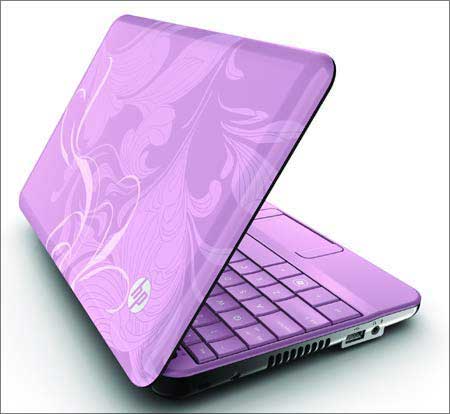
Kodak 2012 hp
2
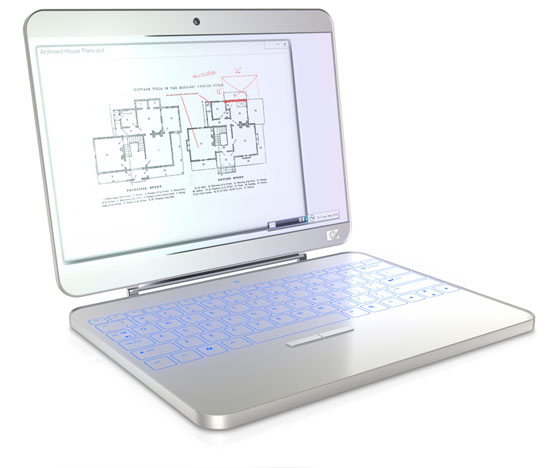
New HP Laptops in 2012
3
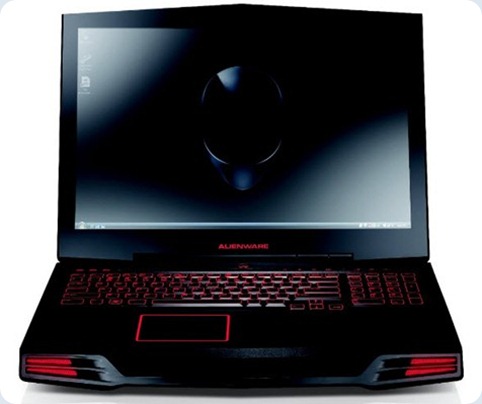
New Alienware M17xR3 Gaming Laptop 2012
5
6
Invisible Laptop 2012
7
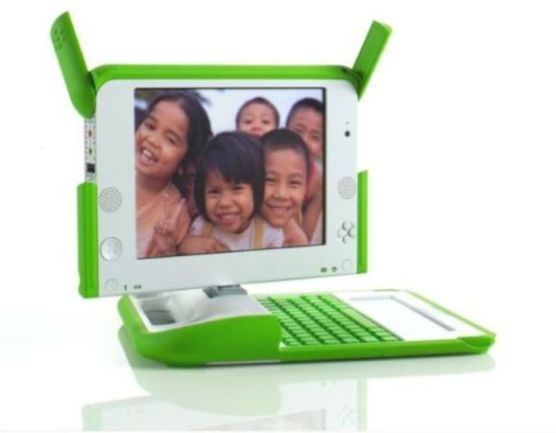
New Upcoming OLPC XO - 3 Laptop
8
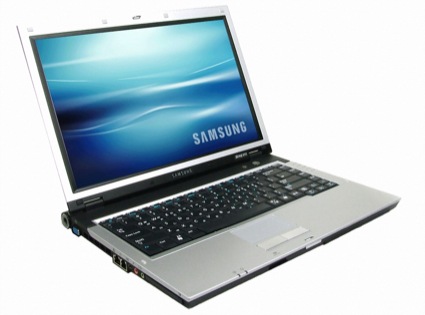
New Upcoming Samsung 2012
9
New Upcoming Sony Ericssion Laptop 2012
10
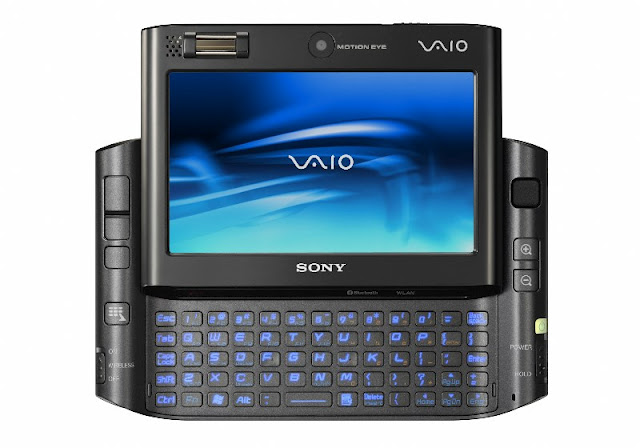
VAIO mini sony Laptop Coming soon of 2012
11
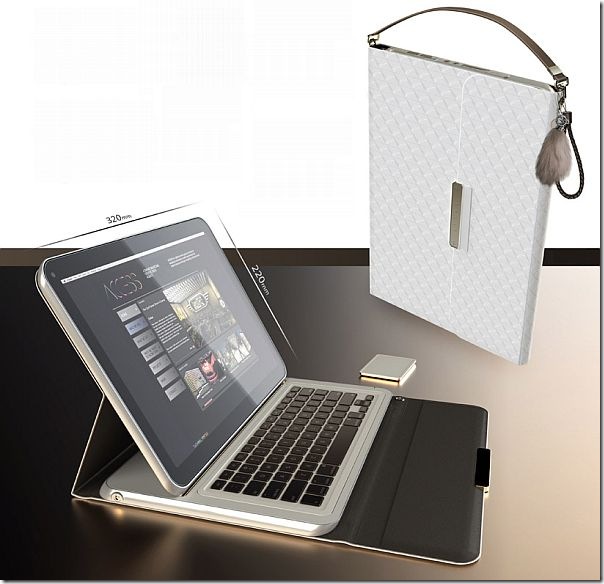
Amazing and Strange Technology for Future generation Split laptop 2012
13
New Upcoming laptop 2012
14
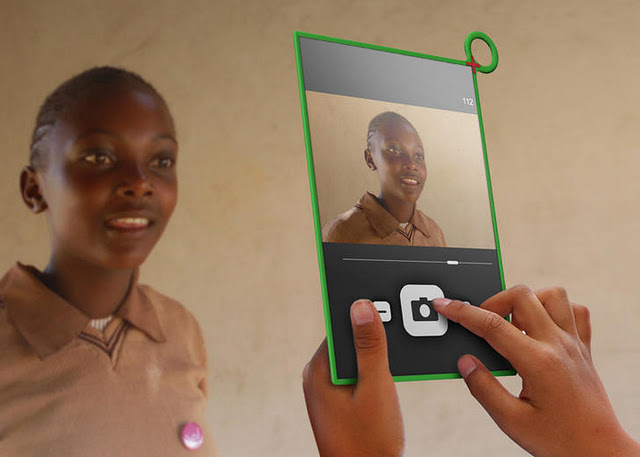
OLPC New Tablet And Future Tech World Touch System 2012

সোমবার, ১০ সেপ্টেম্বর, ২০১২

সংগ্রহে রাখুন অনলাইনের কিছু গুরুত্বপূর্ণ ও উপযোগী সাইট


আন্তর্জালের বিশাল পরিধিতে রয়েছে লক্ষ লক্ষ ওয়েব সাইট। কিন্তু তাই বলে সাইটগুলো সবার জন্য উপযোগী সেটা তো নয়। আন্তর্জালে এরকম লক্ষ লক্ষ সাইটের গাদাগাদিতে থাকা নিজের পছন্দের সাইট খুঁজে পাওয়াটা সহজ ব্যাপার নয়। পছন্দের সাইট পেতে হলে নেটের এক প্রান্ত থেকে ওপর প্রান্তে ছোটাছুটি করতে হয়, এক সাইট থেকে অন্য সাইটে উঁকিঝুকি দিতে হয়। আবার সব সাইটে ভিজিট করা যে নিরাপদ এমনটিও ভাবা যায় না। যাহোক বিগত দিনগুলোতে আমি ভালো সাইটের আশায় আন্তর্জালের এদিক সেদিক বেড়িয়েছি। দোদুল্যমান অবস্থায় বেশ কিছু সাইটেও ভিজিট করেছি। সংগ্রহ করেছি আন্তর্জালের ভিন্ন ভিন্ন মেরুতে পরে থাকা আকর্ষনীয় ও উপযোগী বেশ কিছু সাইট। আজ আমার সেই সংগ্রহের সাইটগুলো এক কাতারে এনে আপনাদের সাথে শেয়ার করছি। প্রিয় ব্লগারগণ, আশাকরি আপনারা আমার এই পোস্ট শেয়ার করার মধ্য দিয়ে আনন্দ লাভ করবেন।

MORONFACE


১. এটি একটি ফান সাইট। এই সাইটে আপনি যে কোনো ছবি এডিড করার পর সহজ পদ্ধতিতে ছবিটিকে বিকৃত করে আনন্দ উপভোগ করতে পারবেন।
http://www.moronface.com/

EASY GRAFFITY TEXT


২. আপনার কি গ্রাফিটি টেক্স বা দেওয়ালের ছবি চাই ? তাহলে চলে আসুন এই সাইটে, এখানে হাজারো রকমের সুন্দর ডিজাইন রয়েছে যা অত্যান্ত সহজ পদ্ধতিতে প্রয়োগ করে আপনার পছন্দনীয় গ্রাফিটি টেক্স বা দেওয়ালের ছবি বানিয়ে আপনার বন্ধুদের অবাক করে দিতে পারবেন।
http://www.easygraffititext.com/

BEFUNKY


৩. এই সাইটে আপনি নতুন ও পুরাতন ছবি এডিড করে ছবিতে অতি সহজে কার্টুনের প্রভাব দান করা সহ, পোট্রেট বানানো এবং নানা রকমের শৈলী কার্যে ব্যবহার করতে পারবেন।
http://www.befunky.com/

CLEVERBOT


৪.এই সাইটটিকে আরেক অর্থে নিঃসঙ্গের সঙ্গী বলা যেতে পারে। যদি আপনার কখনও নিজেকে নিঃসঙ্গ বা একাকিত্ব মনে হয় তাহলে বিজ্ঞানের এই মহান আবিষ্কার ক্লেভার্বট সাইটটিতে চলে যান। ক্লেভার্বত এমন একটি ভার্চুয়াল চরিত্র যার সাথে আপনি নিজের উদাস ভাব কাটাতে ইচ্ছানুযায়ী কথা বলা ও কথোপকথন চালিয়ে নিতে পারবেন।
http://www.cleverbot.com/

TUMBLR


৫. জনপ্রিয় সাইড টাম্ব্লারকে নিয়ে বিস্তারিত লেখার কিছুই নেই। এই সাইডে আপনি সব রকমের ছবি আপলোড করা থেকে শুরু করে বিশ্বের অন্যান্য ইউজারদের সাথে ছবি শেয়ার করা ,অন্যদের অনুসরণ করা, ব্যক্তি স্কোর শেয়ার করা এবং বিশ্বের অন্যান্য মানুষের সাথে পরিচয় এবং আলাপচারিতার মাধ্যমে তাদের জীবন ধারা সম্পর্কে ধারণা লাভ করতে পারবেন।
https://www.tumblr.com/

CAN YOU RUN IT?


৬.আপনি যদি আপনার কম্পিউটারের সাহায্যে খেলাধুলা করে থাকেন, আর সেই খেলাটি আপনার সিস্টেমের সাথে সামঞ্জস্যপূর্ণ কিনা সেটি জানতে হলে এই সাইটটিতে ভিজিট করুন।
http://cyri.systemrequirementslab.com/CYRI/

LOQUEANDO


৭. লোকেন্ডো একটি উন্নতমানের ভয়েস এমুলেটর। এখানে যে কোনো টেক্স খুবই ভালো মানের শব্দের সাহায্যে সাবলীল ভাষায় শোনানো যায়।
http://www.loquendo.com/en/

RED DODO

৮.আপনার পছন্দের ওয়ালপেপার বানানোর জন্য এই সাইটটিতে হাজারো ডিজাইন সম্পূর্ণ বিনামূল্যে দেয়া আছে।
http://reddodo.com/

Empressr

৯. আপনি এম্প্রেসর এ দেয়া সরঞ্জাম এর সাহায্যে পছন্দসই ডিজাইন প্রয়োগ করে চমৎকার স্লাইড এবং উপস্থাপনার মাধ্যমে বিভিন্ন ধরনের শৈলী সৃষ্টি করতে পারবেন এবং বিশ্বের অন্যান্যদের সাথে সেটা শেয়ারও করতে পারবেন।
http://www.empressr.com/Default.aspx

TAAZ

১০. আপনি কি চুল কাটাতে যাচ্ছেন? আপনার চুল কেমন কাটা হবে এবং চুল কাটার পর কেমন দেখাবে সেটা নরসুন্দরের কাছে যাবার আগে এই সাইটের কৃপায় ভার্চুয়ালি দেখে নিতে পারবেন।
http://www.taaz.com/

GAMES FOR THE BRIAN


১১. অবসর সময় কাটানোর জন্য অত্যান্ত উপযোগী একটি খেলার সাইট।
http://www.gamesforthebrain.com/

LOGOEASE


১২. এটি একটি আদর্শ সাইট যেখান থেকে দ্রুত ও সহজভাবে ব্যবহার করার জন্য আপনার লোগোটি তৈরী করতে পারবেন।
http://www.logoease.com/


GIFMAKE


১৩. এই সাইটের এমন বিশেষত্ব রয়েছে যেখানে আপনি কোনো কিছু আপলোড না করেই আপনার উপযোগী গিফস পেজ তৈরী করতে পারবেন।
http://gifmake.com/

অপর একটি গিফস সাইট।


http://giftube.com/


১৪. বিনামূল্যে বই ও ম্যাগাজিন পড়ুন।

a. http://www.ebook3000.com/
b. http://worldmags.net/

১৫ . ব্যানার বানাতে চাইলে

http://www.weeworld.com/


১৬. যেকোনো ফাইল খুলতে চাইলে এই সাইটের সাহায্যে নিন।

http://www.viewdocsonline.com/


১৭. অনলাইনে বিনামূল্যে ২০১২ সালের মুভি দেখার সাইট।

http://www.movicer.com/


১৮.প্রিমিয়াম অ্যাকাউন্ট

http://allpremiumaccount.blogspot.com.es/


১৯. পছন্দের ফন্ট ডাউনলোড করুন ।
a. http://www.highfonts.com/default.aspx
b. http://www.myfonts.com/
c. http://www.acidfonts.com/
d. http://www.fonts2u.com/
e. http://www.fontex.org/
f. http://www.ultimatefontdownload.com/
g. http://www.fontstock.net/

২০.ফেইল(বিফল )

a. http://www.failblog.org
b. http://www.epicfail.com/


২১. অনলাইনে ঘুমানোর মিউজিক।

a. http://www.rainymood.com/
b. http://www.soundsleeping.com/index.php
c. http://www.whitenoiseplayer.com/
d. http://www.napsounds.com/

২২ .অনলাইন এল্যার্ম ।

http://onlineclock.net/


২৩. অন লাইনে রেডিও শুনুন ।
http://www.radionomy.com/en

২৪. অন লাইনে বিভিন্ন দেশের ভাষা শিখুন।

http://www.palabea.com/


২৫. Gigapan

আকর্ষনীয় এই সাইটটিতে সামগ্রিক দৃশ্যের উপর এমন কিছু ছবি দেয়া আছে যা আপনি জুম নিয়ন্ত্রণ করে ছবির ভেতর সবকিছু খুঁজে পাবেন । তাছাড়া অনুসন্ধানের জন্য দেয়া শক্তিশালী সার্চ ইঞ্জিন এর সাহায্যে আপনার পছন্দের শহর ও স্থান দেখতে পারবেন ।
http://www.gigapan.org/


WEBMAIZER

২৬. এই সাইটে আপনি ফটো আপলোড করা থেকে শুরু করে, অনলাইনে খেলা, কৌতুকপূর্ণ মজার ভিডিও আপলোড এবং শেয়ার করতে পারবেন।
http://www.webmaizer.com/

কোন কাজে কোন ল্যাপটপ কিনবেন?

আপনি যদি ল্যাপটপ কিনতে চান সম্প্রতি তাহলে এই পোস্ট আপনার জন্য। ল্যাপটপ কেনার সময় কিছু বিষয় আপনার বিবেচনায় রাখতে হবে অর্থাৎ কোন কোন জিনিসগুলো আপনার প্রয়োজন তা বিবেচনায় রেখে ল্যাপটপ কেনা উচিত।

আপনি যদি গেম খেলার উপযোগী ল্যাপটপ নিতে চান তাহলে আপনাকে বিবেচনা করতে হবে ল্যাপটপের অতিরিক্ত গ্রাফিক্স কার্ড আছে কিনা এবং বড় মনিটর সম্পন্ন কিনা। গেমের জন্য দরকার হবে অন্ততপক্ষে কোর আই৩ চিপিইউ এবং ৪জিবি মেমোরি কার্ড।
অথবা আপনি যদি ব্যবসায়ী হয়ে থাকেন তাহলে আপনার দরকার নিরাপত্তা সহায়ক ল্যাপটপ অর্থাৎ ফিঙ্গারপ্রিন্ট রিডার এবং TMP মডিউল সম্পন্ন ল্যাপটপ।
আবার যারা অনেকটা সময় রাস্তায় কাটান তাদের  জন্য দরকার হবে একটি আল্ট্রাবুক অথবা আল্ট্রাপোরটেবল ল্যাপটপ কেননা বাইরে কাঁধে নিয়ে দৌড়াদৌড়ি করার সময় এই ধরনের ল্যাপটপ ঠিকভাবে পিঠেরর সাথে  থাকবে।
আর যারা অনেক মুভি দেখতে চান তাদের জন্য দরকার ব্লু রে প্লেয়ার ফিচার সম্পন্ন ল্যাপটপ। নিচে এরকম বৈশিষ্ট্য সম্পন্ন সবচেয়ে সেরা দশটি ল্যাপটপ সম্পর্কে লেখা হল-

এইচপি ফোলিও ১৩-১০২০ইউএস

মূল্যঃ $৮৯৭.৯৭

এইচপি ফোলিও ১৩-১০২০ইউএস ল্যাপটপটি কম দামের মধ্যে সবচেয়ে আকর্ষনীয়ভাবে ডিজাইন করা আল্ট্রাবুক। এতে রয়েছে ভাল মানের কিবোর্ড। এবং ব্যাটারির স্থায়িত্বও ভাল ।

ইউরোকম লিওপার্ড ২.০

মূল্যঃ $৩,৬০৬

এএমডি  ক্রস্ফায়ারএক্স গ্রাফিক্স সলুশন এবং ইনটেল এক্সট্রিম এডিশন প্রসেসর দ্বারা এটি তৈরি।  ইউরোকম লিওপার্ড ২.০ হল সবচেয়ে ভাল মানের ল্যাপটপ।

তোশিবা পোর্টেজ আর৮৩৫-পি৮৮

মূল্যঃ $৮৪৯ লিস্ট

তোশিবা পোর্টেজ আর৮৩৫-পি৮৮ এর রয়েছে একটি বড় হার্ডড্রাইভ, অপটিক্যাল ড্রাইভ, সুন্দর স্ক্রিন এবং কিবোর্ড। ব্যাটারি ও দীর্ঘদিন টিকে। মাত্র ৩.২ পাউন্ড ওজন। এটি আল্ট্রাবুক এর তুলনায় খুব একটা  বড় নয়।

স্যামসাং সিরিজ ৯ ১৫ – ইঞ্চি (এনপি৯০০এক্স৪বি- এ০২ইউএস)

মূল্যঃ $১,৪৯৯ লিস্ট

অবিশ্বাস্য ধরনের পাতলা এবং হাল্কা যা ১৫ ইঞ্চি ল্যাপটপ এ দেখাই যায় না। উজ্জ্বল, হাই- রে ডিসপ্লে, widi । তবে এটির মুল্য একটু বেশিই বলা যায় সে তুলনায় কিবোর্ড,
টাচপ্যাড এর মান তেমন ভাল নয়।

এলিয়েনওয়্যার এম১৮এক্স(Alienware M18x)

মূল্যঃ $৪৫২৯

অসাধারণ পারফমেন্স সম্পন্ন ল্যাপটপ। মসৃণ ডিজাইন।১৮.৪ ইঞ্চি ডিসপ্লে।  গেমারদের জন্য খুবই ভাল একটা কালেকশন বলা যায়। কিন্তু এর দাম অনেক বেশি ।

এমএসআই জিটি৭৮৩-৬২৫ইউএস

মূল্যঃ $২৫৯৯.৫৫

এমএসআই জিটি৭৮৩-৬২৫ইউএস এর রয়েছে প্রচুর কর্মক্ষমতা। সুন্দর ব্যাকলিট কিবোর্ড। শক্তিশালী অডিও। ব্যাটারির স্থায়িত্বও ভাল। এটিই সর্বাধুনিক গেমিং ল্যাপটপ। তবে এর
কুলিং ফ্যান খুব আওয়াজ করে ।

এসার এস্পায়ার ৫৩৪৯-২৬৩৫

মূল্যঃ $৩৪৮.৯৮  লিস্ট

এসার এস্পায়ার ৫৩৪৯-২৬৩৫(Acer Aspire 5349-2635)অবিশ্বাস্য রকম কম দামে পাওয়া সবচেয়ে ভাল বা মান সম্মত ল্যাপটপ। যথোপযুক্ত স্ক্রিন এবং কিবোর্ড। ফুল সাইজ
নিউমেরিক কিপ্যাড ও রয়েছে।  ওজনেও হালকা।

এইচপি ইনভে ১৭

মূল্যঃ $১৪৮৪.৯৯

এইচপি ইনভে ১৭ (HP Envy 17) একটি দ্রুত মিডিয়া সেন্টার লোডিং ক্ষমতা সম্পন্ন ল্যাপটপ সাথে রয়েছে এর অত্যন্ত চমৎকার উজ্জ্বল স্ক্রিন। ঝমকালো এলসিডি ডিসপ্লে ।
উচ্চ কুয়ালিটি সম্পন্ন অডিও সাথে অসাধারন শব্দ। ৬ টি স্পিকার সাথে সাবঅফার সেটাপ একটি ভাল সেকেলে ভলিউম ডায়াল দ্বারা হাইলাইট হয়েছে।

এইচপি এলিটবুক ৮৫৬০ডব্লিউ

মূল্যঃ ৳১৫৭৯

এইচপি এলিটবুক ৮৫৬০ডব্লিউ(HP EliteBook 8560w) এর রয়েছে কোর আই৭ ২৬৩০কিউএম প্রসেসর এবং আইএসভি সার্টিফাইড এডিএম গ্রাফিক্স কার্ড রয়েছে ।
ব্যবসায়ীদের জন্য বিশেষভাবে তৈরিকৃত এই ল্যাপটপে রয়েছে বড় এবং ঝমকালো টাচপ্যাড। অতিরিক্ত ডিসপ্লে যুক্ত করার জন্য রয়েছে অনেক অপশন ।

অ্যাপল ম্যাকবুক প্রো ১৫ ইঞ্চি

মূল্যঃ $১৭৯৯

কুয়াড কোর ইনটেল কোর আই৭ প্রসেসর এএমডি রেডন জিপিউ ওএস এক্স লাইয়ন যা খুব ভালভাবে কাজ করে। পাতলা স্টাইলিশ ডিজাইন। এটি ওজনেও হাল্কা মাত্র ২.৫৪ কেজি ।
এই দশটি থেকে আপনি বেছে নিতে পারেন আপনার সাধ এবং সাধ্যমত একটি।